
TablePro cho iPhone và iPad


Yêu cầu iOS và iPadOS 18 trở lên
Miễn phí, không có mua hàng trong ứng dụngKhông cần đăng ký, không cần licensePhiên bản 1.0, phát hành ngày 22 tháng 9 năm 2026
Bạn cần ứng dụng cho Mac? Tải TablePro cho Mac. Yêu cầu macOS 13 Ventura trở lên


Cơ sở dữ liệu
Connection Amazon Redshift mở được khi chúng đến từ máy Mac của bạn, qua iCloud Sync hoặc một file .tablepro. Bạn không tạo được connection loại này trong ứng dụng.
Connection tới các cơ sở dữ liệu khác cũng được đồng bộ từ Mac và hiện trong danh sách, nhưng ứng dụng này không có driver cho chúng, nên chúng không mở được ở đây. Trang Cơ sở dữ liệu liệt kê mọi engine mà ứng dụng Mac hỗ trợ.
SQLite: khi bạn chọn một file cơ sở dữ liệu, ứng dụng sao chép file vào bộ nhớ riêng của nó, nên các thay đổi của bạn áp dụng lên bản sao. Bạn cũng có thể tạo cơ sở dữ liệu mới. DuckDB mở file ngay tại chỗ, hoặc chạy trong bộ nhớ.
Redis: chạy lệnh trong tab Truy vấn (Query). Phiên bản này chưa hỗ trợ duyệt các key của Redis.
Muốn xem thử trước, bạn có thể mở Chinook, cơ sở dữ liệu mẫu đi kèm ứng dụng.
Xem và sửa table
Mỗi connection mở ra danh sách table của nó, còn query editor, lịch sử và thông tin của connection nằm ở các tab riêng.
Các dòng hiện dưới dạng thẻ, với khóa chính hoặc cột đầu tiên làm tiêu đề và các cột tiếp theo bên dưới. Bạn có thể sắp xếp theo bất kỳ cột nào, tìm trên mọi cột trừ cột nhị phân, và chồng nhiều bộ lọc với AND hoặc OR. Chọn số dòng mỗi trang và chuyển tới trang bất kỳ. Chạm vào một giá trị khóa ngoại để xem trước dòng mà nó trỏ tới. Phần Structure liệt kê cột, index và khóa ngoại của table.
Mở một dòng để sửa: thay đổi giá trị, đặt NULL, và xác nhận trước khi lưu. Bạn cũng có thể thêm và xóa dòng, truncate hoặc drop một table. Sửa và xóa dòng cần table có khóa chính, và không có gì thay đổi được trên một connection Read-Only. Ở phiên bản này, đừng lưu một dòng khi giá trị văn bản dài hoặc nhị phân đang hiển thị dạng rút gọn: trình sửa có thể ghi phần rút gọn đè lên giá trị đầy đủ. Hãy sửa những dòng này trên máy Mac.


Chạy query
Viết SQL với tô sáng cú pháp, chạy query và dừng nó khi đang chạy. Bắt đầu từ một mẫu SELECT, rồi sao chép hoặc chia sẻ kết quả dưới dạng JSON, CSV hoặc câu lệnh SQL INSERT, qua bộ nhớ tạm hoặc bảng chia sẻ.
Ứng dụng giữ tối đa 10.000 dòng của một kết quả; hãy thêm LIMIT để xem một phần khác của kết quả lớn. Lịch sử lưu 200 query gần nhất trên thiết bị này, cho mọi connection, và không được đồng bộ.
Khi một query đang chạy, Hoạt động trực tiếp hiển thị tiến độ trên Màn hình khóa và trong Dynamic Island: thời gian đã chạy và số dòng đã nhận. Màn hình khóa và Dynamic Island khi mở rộng cũng hiện câu SQL, trừ khi bạn bật Cài đặt > Hoạt động trực tiếp > Ẩn truy vấn (Settings > Live Activities > Hide Query).

Kết nối an toàn
SSH tunnel xác thực bằng mật khẩu hoặc private key, lấy từ file hoặc dán vào, kèm passphrase nếu có. Lần đầu bạn kết nối tới một máy chủ, ứng dụng hiện dấu vân tay host key của máy chủ và hỏi bạn có tin cậy nó không.
SSL được thiết lập riêng cho từng connection. Connection MySQL, MariaDB, TiDB, OceanBase và PostgreSQL có thể xác minh chứng chỉ và hostname của máy chủ, và gửi chứng chỉ client, lấy từ file, văn bản dán vào hoặc gói PKCS#12. Connection Redis cũng vậy, nhưng ở phiên bản này chỉ kiểm tra chứng chỉ mà không kiểm tra hostname. SQL Server có thể mã hóa kết nối (Required) nhưng không xác minh chứng chỉ. Chứng chỉ nằm lại trên thiết bị này và không bao giờ được đồng bộ.
Mật khẩu và key dán vào được lưu trong Keychain. Một connection SQL Server dùng Microsoft Entra ID có thể đăng nhập ở đây sau khi được đồng bộ từ máy Mac; ứng dụng không hỗ trợ xác thực Windows. Để kết nối tới một máy chủ trong mạng nội bộ bằng tên .local, hãy cho phép truy cập Mạng cục bộ khi iOS hỏi.

Safe Mode và khóa ứng dụng
Mỗi connection có một mức Safe Mode: Off, Confirm Writes và Read-Only. Confirm Writes hỏi lại trước khi chạy một câu lệnh làm thay đổi dữ liệu. Read-Only từ chối câu lệnh đó trước khi nó tới máy chủ. Câu lệnh nào ứng dụng không xác định được là lệnh đọc thì được tính là lệnh ghi.
Đặt mức Safe Mode cho một connection trong mục Tổ chức (Organization) của nó, và mức mặc định cho connection mới trong Cài đặt. Các tác vụ Phím tắt thêm dòng cũng tuân theo mức này.
Trong Cài đặt > Bảo mật (Settings > Security), bạn có thể khóa ứng dụng bằng Face ID hoặc Touch ID, với mật mã thiết bị làm phương án dự phòng. Khi đã bật, ứng dụng hỏi mỗi lần khởi động và hỏi lại sau khoảng thời gian Tự khóa (Auto-Lock) bạn chọn.

Trên iPad
Một ứng dụng cho cả iPhone và iPad. Trên iPad, ứng dụng chạy ở mọi hướng màn hình và trong nhiều cửa sổ cùng lúc với Stage Manager hoặc Split View, và thanh tab có thể chuyển thành thanh bên.
Với bàn phím, ⌘1 tới ⌘4 chuyển giữa các tab Bảng, Truy vấn, Lịch sử và Thông tin (Tables, Query, History, Info), ⌘F để tìm kiếm, ⌘↩ để chạy query và ⌘N để thêm connection. Bạn cũng có thể dùng trackpad hoặc chuột.
Dùng cùng máy Mac
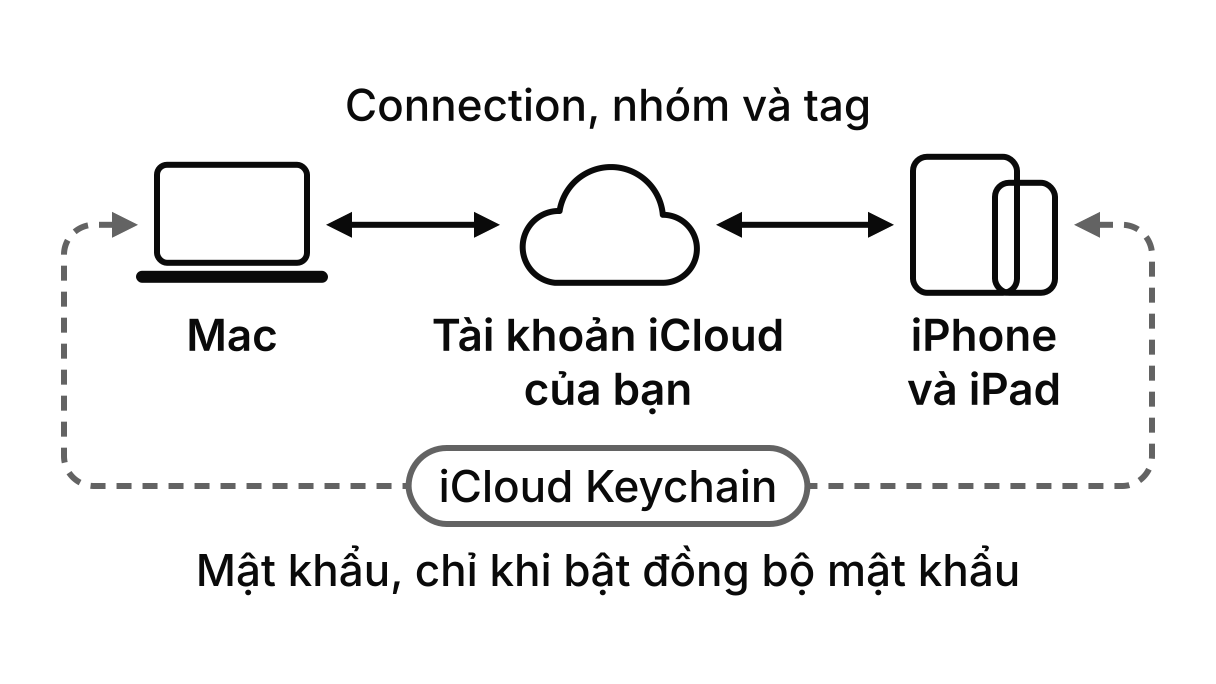
Bật iCloud Sync khi thiết lập ứng dụng hoặc sau đó trong Cài đặt, rồi connection, nhóm và tag của bạn được đồng bộ giữa iPhone, iPad và Mac qua tài khoản iCloud của chính bạn. Mật khẩu chỉ được đồng bộ nếu bạn bật thêm Đồng bộ mật khẩu (Sync Passwords). Query đã lưu, SSH profile và cài đặt chỉ được đồng bộ giữa các máy Mac.
iCloud Sync miễn phí ở đây. Trên Mac, tính năng này thuộc license Starter hoặc Team, nên máy Mac không có license sẽ không đồng bộ. Xem chi tiết tại trang bảng giá.
Ở phiên bản này, việc lưu một connection đã đồng bộ trên iPhone hoặc iPad có thể làm mất các cài đặt chỉ máy Mac dùng, chẳng hạn SSH jump host, và có thể hạ mức Safe Mode của connection đó. Hãy sửa những connection này trên máy Mac.
Không dùng iCloud, bạn có thể export connection ra file .tablepro rồi mở file trên thiết bị khác qua AirDrop hoặc ứng dụng Tệp. Mật khẩu không được đưa vào file trừ khi bạn chọn đưa vào, và khi đó file được mã hóa bằng một passphrase do bạn đặt. Cả hai đều miễn phí ở đây; trên Mac, export kèm mật khẩu thuộc license.
Khi bật iCloud Sync, Handoff tiếp tục một connection hoặc table đang mở giữa máy Mac và iPhone hoặc iPad của bạn. Trang Đồng bộ và làm việc nhóm trình bày chi tiết cả hai tính năng này.
Phím tắt, tiện ích và Spotlight
Tác vụ Mở kết nối (Open Connection) mở một connection từ ứng dụng Phím tắt hoặc từ Siri. Thêm dòng vào bảng (Add Row to Table) và Thêm nhiều dòng vào bảng (Add Rows to Table) thêm dữ liệu vào một table mà không cần mở ứng dụng, từ văn bản JSON hoặc CSV, hoặc từ một file. Các tác vụ này chỉ chạy khi thiết bị không bị khóa, tuân theo mức Safe Mode của connection, và không dùng được với connection Redis. Ở phiên bản này, CSV phải là văn bản UTF-8 với ký tự xuống dòng LF.
Tiện ích Kết nối nhanh (Quick Connect) đặt các connection đầu tiên của bạn lên Màn hình chính, chạm vào là mở. Các connection của bạn cũng hiện trong kết quả tìm kiếm Spotlight.


Không có trên iPhone và iPad
Những tính năng sau chỉ có trong TablePro cho Mac:
- Trợ lý AI và MCP server
- Query đã lưu, autocomplete, định dạng query và EXPLAIN
- Thay đổi schema ngoài truncate hoặc drop một table, và sơ đồ ER
- Compare & Sync, Query Insights, Result Charts và Data Rewind
- Export file ở các định dạng như XLSX, và import file vào table (Phím tắt có thể thêm dòng)
- Bảng điều khiển máy chủ, quản lý user và role, và sao lưu
- Plugin driver cho các cơ sở dữ liệu khác
- SSH jump host, SSH agent và xác thực Windows cho SQL Server
- Duyệt các key của Redis
Quyền riêng tư
Không có gì được gửi tới TablePro trừ khi bạn bật Chia sẻ dữ liệu sử dụng (Share Usage Data), khi thiết lập ứng dụng hoặc sau đó trong Cài đặt > Quyền riêng tư (Settings > Privacy). Nếu bạn bật, ứng dụng gửi mỗi ngày một báo cáo gồm mã thiết bị đã băm, phiên bản ứng dụng và iOS, kiến trúc bộ xử lý, ngôn ngữ của ứng dụng, các loại cơ sở dữ liệu bạn dùng, số lượng connection và vài ngày dùng lần đầu. Không bao giờ có hostname, username, mật khẩu, query hay dữ liệu trong các dòng.
Ứng dụng không kiểm tra license, không kiểm tra cập nhật và không gửi yêu cầu nào về plugin. Query của bạn đi tới máy chủ của chính bạn, iCloud Sync tới tài khoản iCloud của chính bạn, và việc đăng nhập Entra tới Microsoft. Xem chi tiết trong chính sách quyền riêng tư.

Tải TablePro cho iPhone và iPad
Yêu cầu iOS và iPadOS 18 trở lên
Tôi có cần ứng dụng cho Mac không?
Không. Ứng dụng cho iPhone và iPad hoạt động độc lập. Nếu bạn dùng thêm máy Mac, iCloud Sync và Handoff sẽ kết nối hai bên.
Ứng dụng có cần license không?
Không. Ứng dụng không có tính năng trả phí, không có mua hàng trong ứng dụng và không cần license. iCloud Sync miễn phí ở đây; chỉ máy Mac mới cần license Starter hoặc Team để đồng bộ.
Ứng dụng có giống ứng dụng cho Mac không?
Không. Đây là một ứng dụng gọn hơn, làm cho điện thoại và máy tính bảng. Danh sách ở trên cho biết những gì chỉ có trên Mac.
Ứng dụng là mã nguồn mở theo giấy phép AGPLv3, nằm trong cùng kho mã nguồn với ứng dụng cho Mac.