
TablePro para iPhone e iPad


Requer iOS e iPadOS 18 ou posterior
Grátis, sem compras no appSem cadastro e sem licençaVersão 1.0, lançada em 22 de setembro de 2026
Procurando o app para Mac? Baixe TablePro para Mac. Requer macOS 13 Ventura ou posterior


Bancos de dados
Conexões Amazon Redshift abrem quando vêm do seu Mac pela Sincronização iCloud ou por um arquivo .tablepro. Você não pode criá-las neste app.
Conexões com outros bancos também são sincronizadas do Mac e aparecem na lista, mas este app não tem drivers para elas, portanto não abrem aqui. A página de bancos de dados lista todos os mecanismos compatíveis com o app para Mac.
SQLite: escolha um arquivo de banco, e o app o copia para seu próprio armazenamento; suas edições alteram a cópia. Você também pode criar um banco novo. DuckDB abre um arquivo no local original ou executa em memória.
Redis: execute comandos na aba Consulta. A navegação por chaves Redis não está disponível nesta versão.
Para explorar primeiro, abra Chinook, o banco de exemplo que vem com o app.
Explore e edite tabelas
Cada conexão abre nas tabelas, com o editor de consultas, histórico e detalhes da conexão em abas próprias.
As linhas aparecem como cartões, com a chave primária ou primeira coluna como título e as colunas seguintes abaixo. Ordene por qualquer coluna, pesquise todas exceto as binárias e combine filtros com AND ou OR. Escolha quantas linhas a página contém e vá para qualquer página. Toque em um valor de chave estrangeira para ver a prévia da linha referenciada. A visualização Estrutura lista colunas, índices e chaves estrangeiras da tabela.
Abra uma linha para editar: altere valores, defina NULL e confirme antes de salvar. Você também pode inserir e excluir linhas, truncar ou remover uma tabela. Editar e excluir linhas exige chave primária, e nada muda em uma conexão Somente Leitura. Nesta versão, não salve uma linha enquanto um valor de texto longo ou binário aparece abreviado: o editor pode sobrescrever o valor completo com o texto abreviado. Altere essas linhas no Mac.


Execute consultas
Escreva SQL com destaque de sintaxe, execute e pare durante a execução. Comece por um modelo SELECT e copie ou compartilhe os resultados como JSON, CSV ou instruções SQL INSERT pela área de transferência ou pela tela de compartilhamento.
O app mantém até 10.000 linhas de um resultado; adicione LIMIT para ver outra parte de um resultado grande. O histórico mantém as últimas 200 consultas neste dispositivo, entre conexões, e não é sincronizado.
Durante a execução, uma Atividade ao Vivo mostra o progresso na Tela Bloqueada e na Dynamic Island: tempo decorrido e linhas recebidas. A Tela Bloqueada e a Dynamic Island expandida também mostram o SQL, a menos que você ative Settings > Live Activities > Hide Query.

Conecte com segurança
Túneis SSH autenticam com senha ou chave privada, de arquivo ou colada, com frase secreta opcional. Na primeira vez que você acessa um servidor, o app mostra a impressão digital da chave do host e pede que confie nela.
SSL é definido por conexão. Conexões MySQL, MariaDB, TiDB, OceanBase e PostgreSQL podem verificar o certificado e nome de host do servidor e apresentar um certificado de cliente, de arquivo, texto colado ou pacote PKCS#12. Conexões Redis também podem, mas nesta versão verificam o certificado, não o nome de host. SQL Server pode criptografar a conexão (Obrigatório), mas não verifica o certificado. Os certificados permanecem no dispositivo e nunca são sincronizados.
Senhas e chaves coladas são armazenadas nas Chaves. Uma conexão SQL Server com Microsoft Entra ID pode autenticar aqui após ser sincronizada do Mac; autenticação Windows não é compatível. Para acessar um servidor pelo nome .local da rede, permita acesso à Rede Local quando iOS solicitar.

Modo Seguro e bloqueio do app
Cada conexão tem um nível de Modo Seguro: Off, Confirm Writes e Read-Only. Confirmar Gravações pede confirmação antes de executar instruções que alteram dados. Somente Leitura as recusa antes de chegarem ao servidor. Uma instrução que o app não identifica como leitura conta como gravação.
Defina o nível da conexão na seção Organização e o nível inicial de novas conexões em Ajustes. Atalhos que adicionam linhas seguem o mesmo nível.
Em Settings > Security, bloqueie o app com Face ID ou Touch ID, com seu código como alternativa. Após ativar, o app solicita autenticação a cada início e novamente após o tempo de Bloqueio Automático escolhido.

No iPad
Um app para iPhone e iPad. No iPad, funciona em qualquer orientação e em várias janelas simultâneas com Organizador Visual ou Split View, e sua barra de abas pode virar barra lateral.
Com teclado, ⌘1 a ⌘4 alternam entre Tabelas, Consulta, Histórico e Informações; ⌘F pesquisa, ⌘↩ executa a consulta e ⌘N adiciona uma conexão. Trackpad ou mouse também funcionam.
Com seu Mac
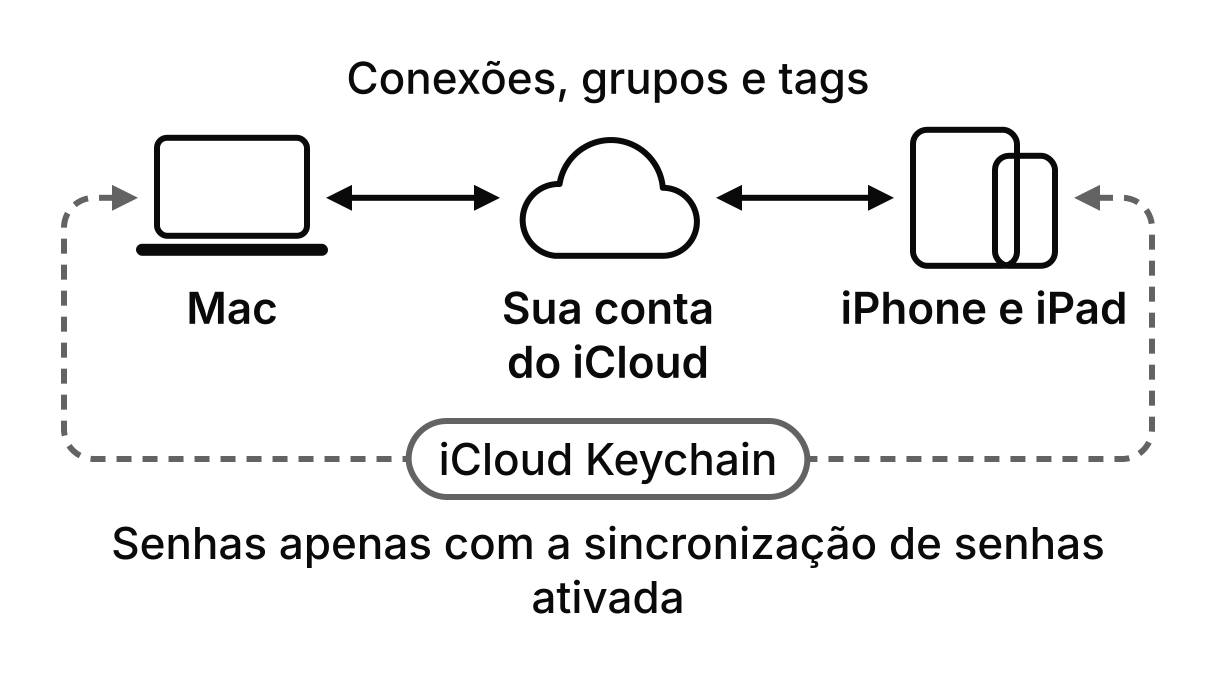
Ative a Sincronização iCloud durante a configuração ou depois em Ajustes, e conexões, grupos e etiquetas são sincronizados entre iPhone, iPad e Mac pela sua própria conta iCloud. As senhas só são sincronizadas se você também ativar Sincronizar Senhas. Consultas salvas, perfis SSH e configurações são sincronizados apenas entre Macs.
A Sincronização iCloud é gratuita aqui. No Mac, faz parte de uma licença Starter ou Team; um Mac sem licença não sincroniza. A página de preços tem os detalhes.
Nesta versão, salvar uma conexão sincronizada no iPhone ou iPad pode remover configurações usadas apenas pelo Mac, como hosts intermediários SSH, e reduzir o nível de Modo Seguro. Edite essas conexões no Mac.
Sem iCloud, exporte conexões como arquivo .tablepro e abra em outro dispositivo por AirDrop ou Arquivos. Senhas ficam de fora, a menos que você as inclua; nesse caso, uma frase secreta escolhida por você criptografa o arquivo. Ambas as opções são gratuitas aqui; no Mac, exportar com senhas faz parte de uma licença.
Com a Sincronização iCloud ativada, Handoff continua uma conexão ou tabela aberta entre Mac e iPhone ou iPad. Sincronização e equipes explica ambos com mais detalhes.
Atalhos, widgets e Spotlight
Open Connection abre uma conexão por um atalho ou Siri. Add Row to Table e Add Rows to Table inserem em uma tabela sem abrir o app, a partir de texto JSON ou CSV ou arquivo. Só executam com o dispositivo desbloqueado, seguem o Modo Seguro da conexão e não funcionam com conexões Redis. Nesta versão, CSV precisa ser texto UTF-8 com quebras de linha LF.
Widgets Conexão Rápida colocam suas primeiras conexões na Tela de Início; um toque abre uma delas. Suas conexões também aparecem na busca do Spotlight.


Não disponível no iPhone e iPad
Estes recursos estão apenas no TablePro para Mac:
- O assistente de IA e o servidor MCP
- Consultas salvas, preenchimento automático, formatação de consultas e EXPLAIN
- Mudanças de esquema além de truncar ou remover tabelas e diagramas ER
- Comparar e Sincronizar, Análise de Consultas, Gráficos de Resultados e Recuperação de Dados
- Exportação de arquivos em formatos como XLSX e importação de arquivos para tabelas (Atalhos podem adicionar linhas)
- Painel do servidor, usuários e funções e backups
- Plugins de drivers para outros bancos
- Hosts intermediários SSH, agentes SSH e autenticação Windows para SQL Server
- Navegação por chaves Redis
Privacidade
Nada vai ao TablePro, a menos que você ative Compartilhar Dados de Uso durante a configuração ou depois em Settings > Privacy. Nesse caso, o app envia um relatório diário com hash do ID do dispositivo, versões do app e iOS, arquitetura do processador, idioma, tipos de banco usados, contagem de conexões e algumas datas de primeiro uso. Nunca nomes de host, nomes de usuário, senhas, consultas nem linhas.
O app não verifica licenças nem atualizações e não solicita plugins. Suas consultas vão aos seus servidores, a Sincronização iCloud à sua conta iCloud e a autenticação Entra à Microsoft. A política de privacidade tem os detalhes.

Obter TablePro para iPhone e iPad
Requer iOS e iPadOS 18 ou posterior
Preciso do app para Mac?
Não. O app para iPhone e iPad funciona sozinho. Se você também usa um Mac, a Sincronização iCloud e o Handoff conectam os dois.
Precisa de licença?
Não. O app não tem recursos pagos, compras no app nem licença. A Sincronização iCloud é gratuita aqui; só o Mac precisa de licença Starter ou Team para sincronizar.
É igual ao app para Mac?
Não. É um app menor feito para celular e tablet. A lista acima mostra o que fica no Mac.
O app é de código aberto sob a AGPLv3, no mesmo repositório do app para Mac.