iPhone 和 iPad 版 TablePro
通过 SSH 或 TLS 连接,然后在手机或平板上浏览、编辑和查询您的数据库。


免费,无应用内购买。需要 iOS 和 iPadOS 18 或更新版本。


数据库
Amazon Redshift 连接通过 iCloud Sync 或 .tablepro 文件从 Mac 导入后即可打开。
SQLite 在您所选文件的副本上工作。DuckDB 就地打开文件或在内存中运行。
安全连接
使用密码或私钥建立 SSH 隧道,并在首次连接时信任服务器的主机密钥。按连接设置 TLS,在数据库支持时可验证证书并使用客户端证书。密码和粘贴的密钥保留在 Keychain 中。


浏览和编辑
以卡片形式查看行,排序、搜索并用 AND 或 OR 筛选,点击外键即可查看它指向的行。编辑值或设为 NULL,然后确认保存。插入和删除行,或清空和删除表。编辑或删除行需要主键。


运行查询
编写带语法高亮的 SQL,然后运行或停止。将结果共享为 JSON、CSV 或 INSERT 语句。结果最多保留 10,000 行,历史记录在设备上保留最近 200 条查询。Live Activity 会在锁定屏幕上跟踪正在运行的查询。


Safe Mode
为每个连接设置级别:Off、Confirm Writes 和 Read-Only。Confirm Writes 在语句更改数据前询问,Read-Only 则阻止它。App 无法分类的语句按写入处理。Face ID 或 Touch ID 可在启动时和 Auto-Lock 后锁定 App。


快捷指令和小组件
从 Siri、快捷指令、Quick Connect 小组件或 Spotlight 打开连接。向表添加多行 (Add Rows to Table) 无需打开 App 即可插入 JSON 或 CSV。操作遵循连接的 Safe Mode 级别,设备锁定时不会运行。


与 Mac 配合使用
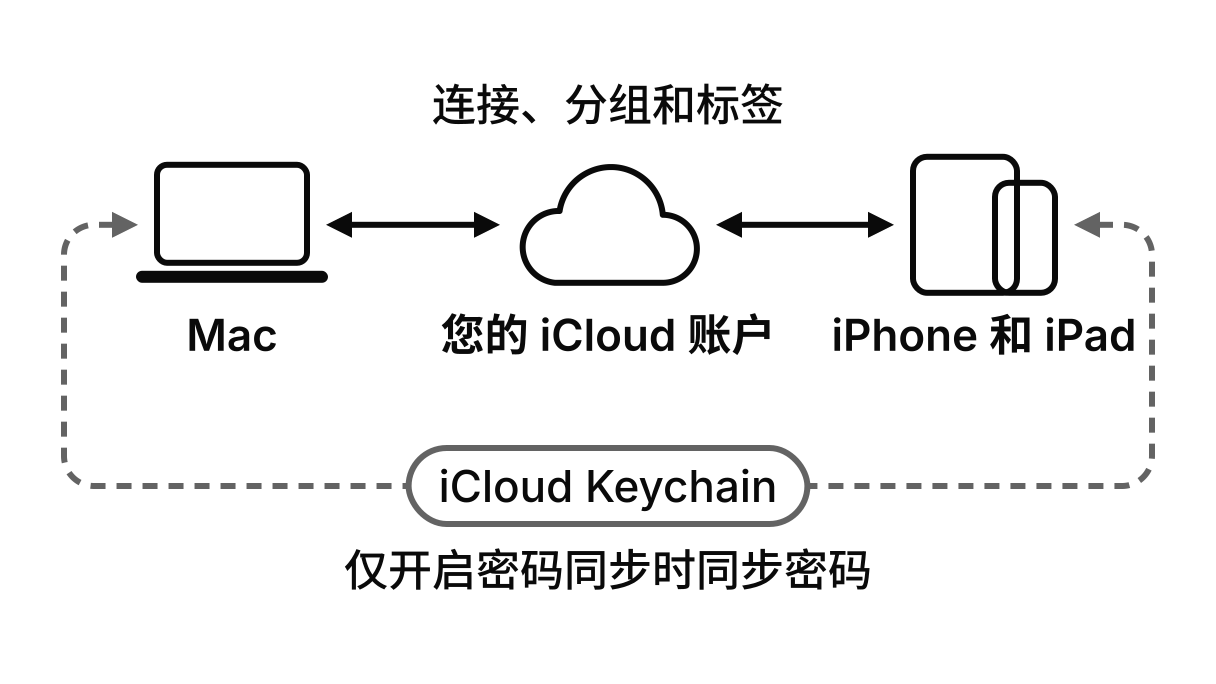
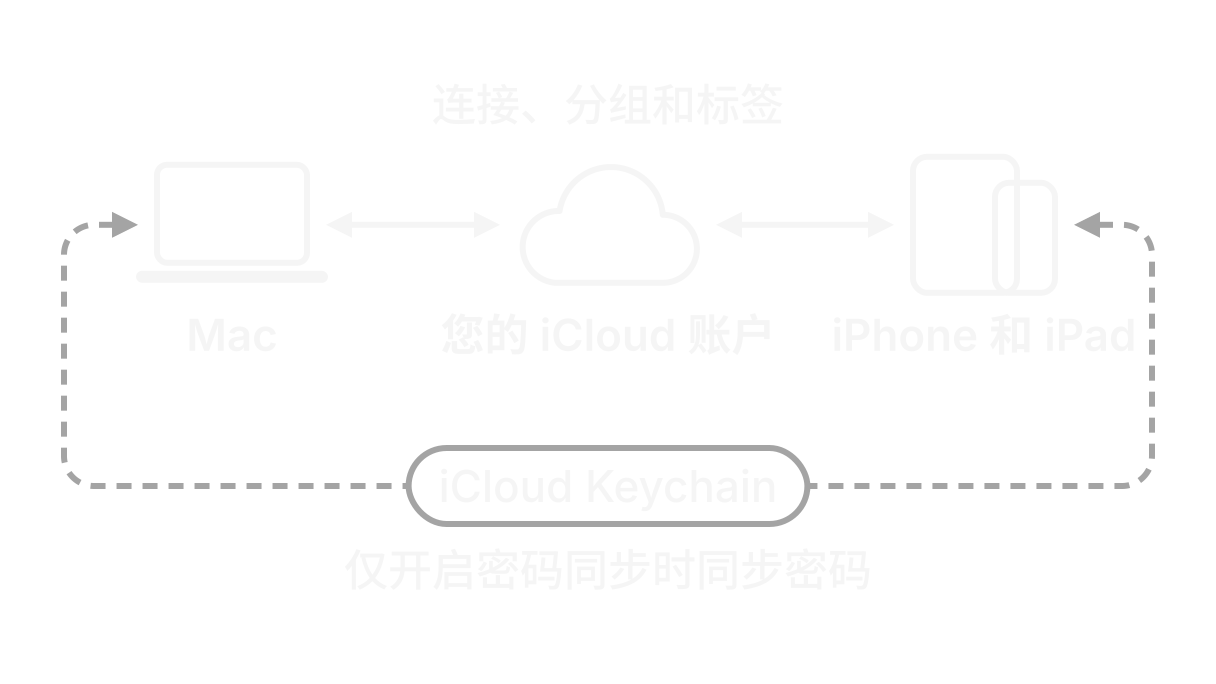
启用 iCloud Sync,通过您自己的 iCloud 账户与 Mac 共享连接、分组和标签。密码仅在启用 Sync Passwords 时同步,Mac 需要 Pro 或 Team 才能同步。启用同步后,Handoff 可在另一台设备上接续打开的表。
其他
仅在 Mac 上提供
AI 助手、MCP 服务器和驱动插件在 Mac 版 TablePro 中,不在此 App 中。已保存查询、自动补全、EXPLAIN 和 ER 图也是如此。Compare & Sync、Query Insights、Result Charts 和 Data Rewind 也在 Mac 版中,文件导入导出和备份同样如此。SSH 跳板机、Windows 身份验证和 Redis 键浏览也是如此。
在 iPad 上
支持任意方向,并可通过 Stage Manager 或 Split View 使用多个窗口。键盘快捷键可切换标签页、搜索和运行查询。
隐私
除非您启用 Share Usage Data,否则不会向 TablePro 发送任何内容。该报告每天发送一次,不包含主机名、用户名、密码、查询或行数据。
开源
应用采用 AGPLv3 开源,与 Mac 应用位于同一个仓库。
获取 iPhone 和 iPad 版 TablePro
从 App Store 安装,然后打开 Chinook 示例数据库四处看看。