
iPhone 與 iPad 版 TablePro


需要 iOS與iPadOS 18 或更新版本
免費,無 App 內購買無需註冊或授權版本 1.0,發佈於 2026年9月22日
在找 Mac App?下載 Mac 版 TablePro。 需要 macOS 13 Ventura 或更新版本


資料庫
Amazon Redshift 連線可在透過 iCloud 同步或 .tablepro 檔案從 Mac 匯入後開啟,無法在此 App 中建立。
其他資料庫的連線也會從 Mac 同步並顯示在清單中,但本 App 沒有相應驅動程式,無法開啟。資料庫頁面列出了 Mac App 支援的所有引擎。
SQLite:選擇資料庫檔案後,App 會複製至自身儲存空間,編輯修改的是副本。也可建立新資料庫。DuckDB 直接在原位置開啟檔案,或在記憶體中執行。
Redis:在 Query 分頁執行指令。此版本不支援瀏覽 Redis 鍵。
先體驗看看,可開啟隨 App 提供的 Chinook 範例資料庫。
瀏覽和編輯資料表
開啟連線後首先顯示其資料表,查詢編輯器、歷史紀錄和連線詳細資訊各有獨立分頁。
列以卡片顯示,主索引鍵或第一欄作為標題,後續欄位在下方呈現。可依任意欄排序、搜尋除二進位欄位外的所有欄位,並以 AND 或 OR 疊加篩選條件。可選擇每頁列數並跳至任意頁。點按外部索引鍵值可預覽對應列。Structure 檢視列出資料表的欄位、索引和外部索引鍵。
開啟列後可修改值、設定 NULL,並在儲存前確認。還可插入和刪除列,以及截斷或刪除資料表。編輯和刪除列需要主索引鍵,Read-Only 連線不會修改任何內容。此版本中,當長文字或二進位值顯示為縮略內容時,請勿儲存該列:編輯器可能用縮略文字覆蓋完整值。請在 Mac 上修改這些列。


執行查詢
撰寫含語法醒目提示的 SQL、執行查詢並在執行時停止。可從 SELECT 範本開始,將結果以 JSON、CSV 或 SQL INSERT 陳述式透過剪貼簿或分享面板複製、分享。
App 最多保留 10,000 列結果;加入 LIMIT 可查看大型結果的其他部分。歷史紀錄跨連線保存此裝置最近 200 個查詢,不會同步。
查詢執行時,即時動態會在鎖定畫面和動態島上顯示進度:耗時及已接收列數。除非開啟 Settings > Live Activities > Hide Query,鎖定畫面和展開的動態島也會顯示 SQL。

安全連線
SSH 通道使用密碼或私密金鑰登入,金鑰可來自檔案或貼上內容,並可設通關密語。首次存取伺服器時,App 會顯示主機金鑰指紋並詢問是否信任。
SSL 依連線設定。MySQL、MariaDB、TiDB、OceanBase 和 PostgreSQL 可驗證伺服器憑證和主機名稱,並提供來自檔案、貼上文字或 PKCS#12 套件的用戶端憑證。Redis 也支援,但此版本只檢查憑證,不檢查主機名稱。SQL Server 可加密連線(Required),但不驗證憑證。憑證留在本裝置,從不同步。
密碼和貼上的金鑰保存在鑰匙圈中。使用 Microsoft Entra ID 的 SQL Server 連線從 Mac 同步後可在這裡登入;不支援 Windows 驗證。若要透過網路中的 .local 名稱存取伺服器,請在 iOS 詢問時允許區域網路存取。

安全模式和 App 鎖定
每個連線都有安全模式等級:Off、Confirm Writes與Read-Only。Confirm Writes 會在執行修改資料的陳述式前詢問;Read-Only 在陳述式傳送至伺服器前拒絕。App 無法判定為讀取的陳述式均視為寫入。
在連線的 Organization 區域設定等級,在 Settings 中設定新連線的預設等級。新增列的捷徑也遵循相同等級。
在 Settings > Security 中使用 Face ID 或 Touch ID 鎖定 App,密碼可作為備用驗證方式。開啟後,每次啟動及經過所選 Auto-Lock 時長後都會要求驗證。

在 iPad 上
iPhone 與 iPad 共用同一 App。iPad 支援任意方向、透過幕前調度或 Split View 同時執行多個視窗,標籤列也可切換為側邊欄。
使用鍵盤時,⌘1 至 ⌘4 可切換 Tables、Query、History 和 Info;⌘F 搜尋,⌘↩ 執行查詢,⌘N 新增連線。也支援觸控式軌跡板或滑鼠。
與 Mac 搭配使用
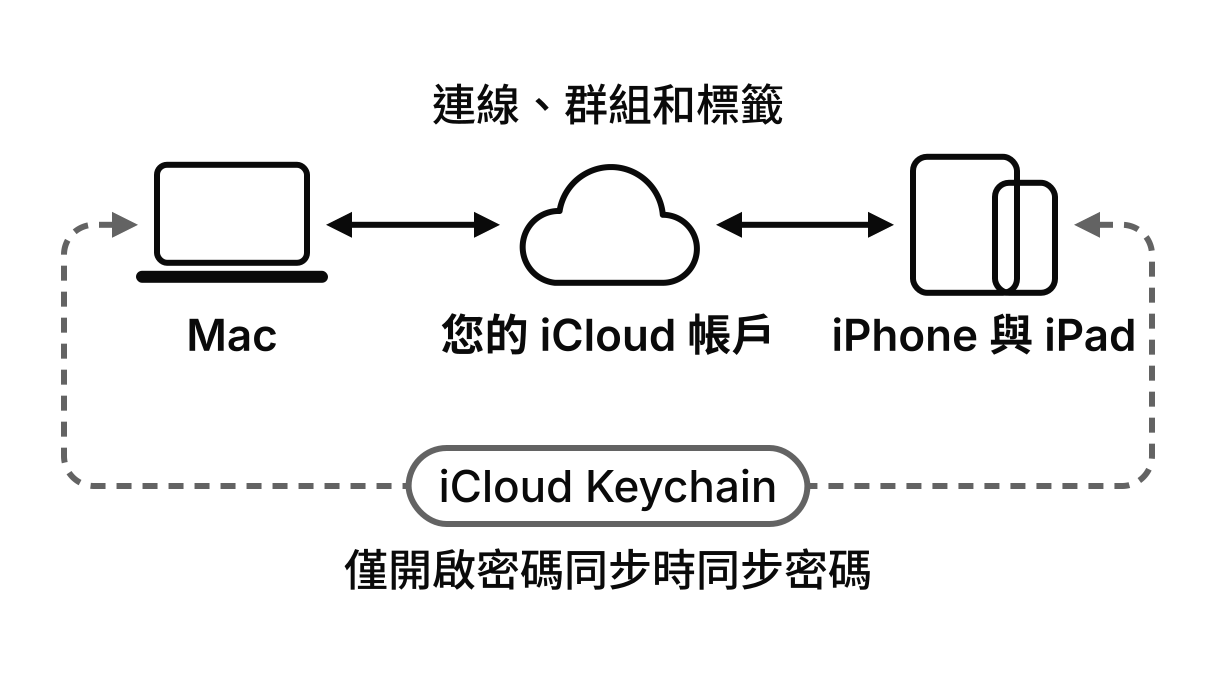
在設定時或之後的 Settings 中開啟 iCloud 同步,即可透過自己的 iCloud 帳戶在 iPhone、iPad 和 Mac 間同步連線、群組和標籤。密碼僅在同時開啟 Sync Passwords 後同步。已儲存查詢、SSH 設定檔和設定只在 Mac 之間同步。
此 App 的 iCloud 同步免費。Mac 上屬於 Starter 或 Team 授權功能,沒有授權的 Mac 不會同步。詳情見價格方案頁面。
此版本中,在 iPhone 或 iPad 儲存已同步連線可能遺失 SSH 跳板主機等 Mac 專用設定,並可能降低安全模式等級。請在 Mac 上編輯這些連線。
不用 iCloud 時,可將連線匯出為 .tablepro 檔案,透過 AirDrop 或「檔案」在另一裝置開啟。預設不含密碼;選擇包含時,檔案使用您指定的通關密語加密。兩種方式在此 App 均免費,Mac 上包含密碼的匯出屬於授權功能。
開啟 iCloud 同步後,接力可在 Mac 與 iPhone 或 iPad 之間繼續使用已開啟的連線或資料表。同步和團隊詳細介紹兩者。
捷徑、小工具與 Spotlight
Open Connection 從捷徑或 Siri 開啟連線。Add Row to Table 和 Add Rows to Table 可在不開啟 App 的情況下,從 JSON、CSV 文字或檔案插入列。僅在裝置未鎖定時執行,遵循連線的安全模式等級,不適用於 Redis。此版本要求 CSV 為 UTF-8 文字且使用 LF 換行。
Quick Connect 小工具將清單最前面的連線放在主畫面上,點按即可開啟。連線也會出現在 Spotlight 搜尋中。


iPhone 與 iPad 未提供的功能
以下僅在 Mac 版 TablePro 中提供:
- AI 助理與 MCP 伺服器
- 已儲存查詢、自動完成、查詢格式化和 EXPLAIN
- 截斷或刪除資料表之外的結構修改,以及 ER 圖
- Compare & Sync、Query Insights、Result Charts 和 Data Rewind
- 匯出 XLSX 等格式檔案,以及將檔案匯入資料表(捷徑可新增列)
- 伺服器儀表板、使用者與角色、備份
- 其他資料庫的驅動程式外掛
- SSH 跳板主機、SSH 代理程式和 SQL Server 的 Windows 驗證
- 瀏覽 Redis 鍵
隱私權
除非在設定時或之後的 Settings > Privacy 中開啟 Share Usage Data,否則不會向 TablePro 傳送資訊。開啟後,每天傳送一次報告,含雜湊後的裝置 ID、App 和 iOS 版本、處理器架構、語言、所用資料庫類型、連線數量及若干首次使用日期。從不包含主機名稱、使用者名稱、密碼、查詢或列資料。
App 不進行授權驗證、更新檢查或外掛程式請求。查詢發往您自己的伺服器,iCloud 同步發往您自己的 iCloud 帳戶,Entra 登入發往 Microsoft。詳情見隱私權政策。
