
TablePro für iPhone und iPad


Erfordert iOS und iPadOS 18 oder neuer
Kostenlos, ohne In-App-KäufeOhne Registrierung oder LizenzVersion 1.0, veröffentlicht am 22. September 2026
Suchst du die Mac-App? Lade TablePro für Mac herunter. Erfordert macOS 13 Ventura oder neuer


Datenbanken
Amazon Redshift-Verbindungen lassen sich öffnen, wenn sie über iCloud Sync oder eine .tablepro-Datei von deinem Mac stammen. In dieser App kannst du sie nicht erstellen.
Verbindungen zu anderen Datenbanken werden ebenfalls vom Mac synchronisiert und erscheinen in deiner Liste. Diese App hat jedoch keine Treiber dafür, daher lassen sie sich hier nicht öffnen. Die Datenbankseite listet alle von der Mac-App unterstützten Systeme auf.
SQLite: Wähle eine Datenbankdatei; die App kopiert sie in ihren eigenen Speicher. Deine Änderungen betreffen daher die Kopie. Du kannst auch eine neue Datenbank erstellen. DuckDB öffnet eine Datei an ihrem Speicherort oder läuft im Arbeitsspeicher.
Redis: Führe Befehle im Tab „Abfrage“ aus. Das Durchsuchen von Redis-Schlüsseln ist in dieser Version nicht verfügbar.
Öffne zunächst Chinook, die mitgelieferte Beispieldatenbank, um dich umzusehen.
Tabellen durchsuchen und bearbeiten
Jede Verbindung öffnet ihre Tabellen. Abfrageeditor, Verlauf und Verbindungsdetails stehen in eigenen Tabs bereit.
Zeilen erscheinen als Karten mit Primärschlüssel oder erster Spalte als Titel und weiteren Spalten darunter. Sortiere nach beliebigen Spalten, durchsuche alle außer binären Spalten und kombiniere Filter mit AND oder OR. Wähle die Zeilenzahl pro Seite und springe zu jeder Seite. Tippe einen Fremdschlüsselwert an, um die zugehörige Zeile anzuzeigen. Die Strukturansicht listet Spalten, Indizes und Fremdschlüssel der Tabelle auf.
Öffne eine Zeile zum Bearbeiten: Ändere Werte, setze NULL und bestätige vor dem Speichern. Du kannst auch Zeilen einfügen und löschen sowie Tabellen leeren oder löschen. Das Bearbeiten und Löschen von Zeilen benötigt einen Primärschlüssel; in einer schreibgeschützten Verbindung wird nichts geändert. Speichere in dieser Version keine Zeile, solange ein langer Text oder Binärwert gekürzt angezeigt wird: Der Editor kann den vollständigen Wert durch den gekürzten Text ersetzen. Bearbeite solche Zeilen auf dem Mac.


Abfragen ausführen
Schreibe SQL mit Syntaxhervorhebung, führe es aus und stoppe die laufende Abfrage. Beginne mit einer SELECT-Vorlage und kopiere oder teile Ergebnisse als JSON, CSV oder SQL-INSERT-Anweisungen über die Zwischenablage oder das Teilen-Menü.
Die App behält bis zu 10.000 Ergebniszeilen; nutze LIMIT, um einen anderen Teil eines großen Ergebnisses zu sehen. Der Verlauf speichert deine letzten 200 Abfragen verbindungsübergreifend auf diesem Gerät und wird nicht synchronisiert.
Während einer Abfrage zeigt eine Live-Aktivität auf dem Sperrbildschirm und in der Dynamic Island den Fortschritt: verstrichene Zeit und empfangene Zeilen. Sperrbildschirm und erweiterte Dynamic Island zeigen auch das SQL, sofern du nicht Einstellungen > Live-Aktivitäten > Abfrage verbergen aktivierst.

Sicher verbinden
SSH-Tunnel melden sich mit Passwort oder privatem Schlüssel aus einer Datei oder eingefügtem Text an, mit optionaler Passphrase. Beim ersten Kontakt zeigt die App den Fingerabdruck des Hostschlüssels und bittet um Vertrauen.
SSL wird pro Verbindung eingestellt. MySQL-, MariaDB-, TiDB-, OceanBase- und PostgreSQL-Verbindungen können Serverzertifikat und Hostnamen prüfen und ein Clientzertifikat aus Datei, eingefügtem Text oder PKCS#12-Paket vorlegen. Redis-Verbindungen können dies ebenfalls, prüfen in dieser Version aber nur das Zertifikat, nicht den Hostnamen. SQL Server kann die Verbindung verschlüsseln („Erforderlich“), prüft das Zertifikat jedoch nicht. Zertifikate bleiben auf diesem Gerät und werden nie synchronisiert.
Passwörter und eingefügte Schlüssel werden im Schlüsselbund gespeichert. Eine SQL-Server-Verbindung mit Microsoft Entra ID kann sich hier anmelden, sobald sie vom Mac synchronisiert wurde; Windows-Authentifizierung wird nicht unterstützt. Um einen Server über seinen .local-Namen im Netzwerk zu erreichen, erlaube den Zugriff auf das lokale Netzwerk, wenn iOS danach fragt.

Sicherer Modus und App-Sperre
Jede Verbindung hat eine Stufe des sicheren Modus: Off, Confirm Writes und Read-Only. „Schreibvorgänge bestätigen“ fragt vor Anweisungen, die Daten ändern. „Schreibgeschützt“ verweigert sie, bevor sie den Server erreichen. Eine Anweisung, die die App nicht als Lesevorgang erkennt, gilt als Schreibvorgang.
Stelle die Stufe einer Verbindung im Abschnitt „Organisation“ und die Anfangsstufe neuer Verbindungen in den Einstellungen ein. Kurzbefehle zum Hinzufügen von Zeilen beachten dieselbe Stufe.
Sperre die App unter Einstellungen > Sicherheit mit Face ID oder Touch ID; dein Gerätecode dient als Alternative. Sobald dies aktiv ist, fragt die App bei jedem Start und nach der gewählten Zeit für die automatische Sperre erneut.

Auf dem iPad
Eine App für iPhone und iPad. Auf dem iPad läuft sie in jeder Ausrichtung und mit Stage Manager oder Split View in mehreren Fenstern gleichzeitig; ihre Tableiste kann zur Seitenleiste werden.
Mit einer Tastatur wechseln ⌘1 bis ⌘4 zwischen Tabellen, Abfrage, Verlauf und Info. ⌘F sucht, ⌘↩ führt die Abfrage aus und ⌘N fügt eine Verbindung hinzu. Trackpad oder Maus funktionieren ebenfalls.
Mit deinem Mac
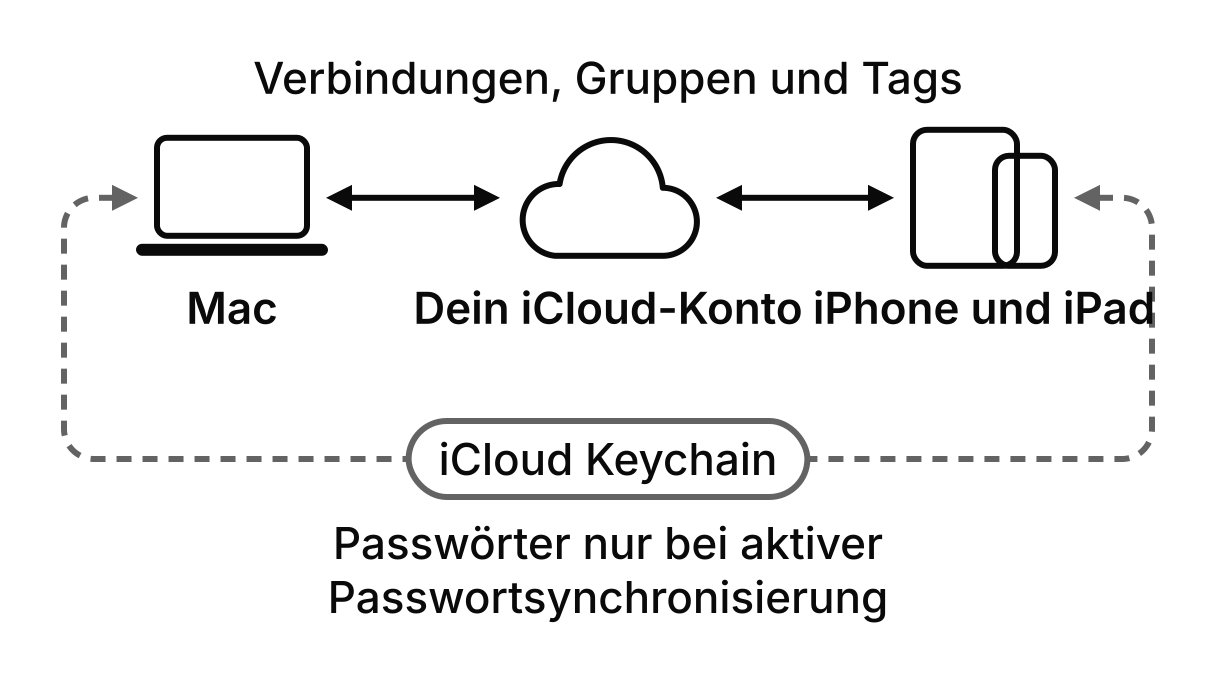
Aktiviere iCloud Sync bei der Einrichtung oder später in den Einstellungen. Verbindungen, Gruppen und Tags synchronisieren sich über dein eigenes iCloud-Konto zwischen iPhone, iPad und Mac. Passwörter werden nur synchronisiert, wenn du zusätzlich „Passwörter synchronisieren“ aktivierst. Gespeicherte Abfragen, SSH-Profile und Einstellungen synchronisieren sich nur zwischen Macs.
iCloud Sync ist hier kostenlos. Auf dem Mac gehört es zu einer Starter- oder Team-Lizenz; ein Mac ohne Lizenz synchronisiert daher nicht. Details findest du auf der Preisseite.
In dieser Version kann das Speichern einer synchronisierten Verbindung auf iPhone oder iPad reine Mac-Einstellungen wie SSH-Jump-Hosts entfernen und ihre Stufe des sicheren Modus herabsetzen. Bearbeite solche Verbindungen auf dem Mac.
Ohne iCloud kannst du Verbindungen als .tablepro-Datei exportieren und über AirDrop oder Dateien auf einem anderen Gerät öffnen. Passwörter bleiben ausgeschlossen, sofern du sie nicht einschließt; dann verschlüsselt eine gewählte Passphrase die Datei. Beides ist hier kostenlos; auf dem Mac gehört der Export mit Passwörtern zu einer Lizenz.
Mit aktiviertem iCloud Sync setzt Handoff eine offene Verbindung oder Tabelle zwischen Mac und iPhone oder iPad fort. Synchronisierung und Teams beschreibt beides ausführlicher.
Kurzbefehle, Widgets und Spotlight
„Verbindung öffnen“ öffnet eine Verbindung über einen Kurzbefehl oder Siri. „Zeile zu Tabelle hinzufügen“ und „Zeilen zu Tabelle hinzufügen“ fügen Daten aus JSON- oder CSV-Text oder einer Datei ein, ohne die App zu öffnen. Sie laufen nur bei entsperrtem Gerät, beachten die Stufe des sicheren Modus und funktionieren nicht mit Redis. CSV muss in dieser Version UTF-8-Text mit LF-Zeilenenden sein.
Schnellverbindungs-Widgets zeigen deine ersten Verbindungen auf dem Home-Bildschirm; ein Tippen öffnet eine. Deine Verbindungen erscheinen auch in der Spotlight-Suche.


Nicht auf iPhone und iPad verfügbar
Diese Funktionen gibt es nur in TablePro für Mac:
- KI-Assistent und MCP-Server
- Gespeicherte Abfragen, Autovervollständigung, Abfrageformatierung und EXPLAIN
- Schemaänderungen über das Leeren oder Löschen einer Tabelle hinaus und ER-Diagramme
- Vergleichen und synchronisieren, Query Insights, Result Charts und Data Rewind
- Dateiexport in Formaten wie XLSX und Dateiimport in Tabellen (Kurzbefehle können Zeilen hinzufügen)
- Server-Dashboard, Benutzer und Rollen sowie Backups
- Treiber-Plugins für andere Datenbanken
- SSH-Jump-Hosts, SSH-Agenten und Windows-Authentifizierung für SQL Server
- Redis-Schlüssel durchsuchen
Datenschutz
Nichts geht an TablePro, solange du „Nutzungsdaten teilen“ nicht bei der Einrichtung oder später unter Einstellungen > Datenschutz aktivierst. Dann sendet die App täglich einen Bericht mit gehashter Geräte-ID, App- und iOS-Version, Prozessorarchitektur, Sprache, verwendeten Datenbanktypen, Verbindungsanzahl und einigen Daten zur ersten Nutzung. Niemals Hostnamen, Benutzernamen, Passwörter, Abfragen oder Zeilen.
Die App führt keine Lizenz- oder Update-Prüfungen und keine Plugin-Anfragen aus. Deine Abfragen gehen an deine Server, iCloud Sync an dein iCloud-Konto und die Entra-Anmeldung an Microsoft. Details stehen in der Datenschutzerklärung.

TablePro für iPhone und iPad herunterladen
Erfordert iOS und iPadOS 18 oder neuer
Brauche ich die Mac-App?
Nein. Die iPhone- und iPad-App funktioniert eigenständig. Wenn du auch einen Mac nutzt, verbinden iCloud Sync und Handoff beide.
Benötigt sie eine Lizenz?
Nein. Die App hat keine Bezahlfunktionen, In-App-Käufe oder Lizenz. iCloud Sync ist hier kostenlos; nur der Mac benötigt eine Starter- oder Team-Lizenz zum Synchronisieren.
Ist sie dieselbe wie die Mac-App?
Nein. Es ist eine kleinere App für Smartphone und Tablet. Die Liste oben zeigt, was auf dem Mac bleibt.
Die App ist quelloffen unter der AGPLv3 und liegt im selben Repository wie die Mac-App.