
TablePro per iPhone e iPad


Richiede iOS e iPadOS 18 o successivo
Gratuita, senza acquisti in-appNessuna registrazione e nessuna licenzaVersione 1.0, rilasciata il 22 settembre 2026
Cerchi l’app per Mac? Scarica TablePro per Mac. Richiede macOS 13 Ventura o successivo


Database
Le connessioni Amazon Redshift si aprono quando provengono dal Mac, tramite sincronizzazione iCloud o un file .tablepro. Non puoi crearle in questa app.
Anche le connessioni ad altri database si sincronizzano dal Mac e compaiono nell’elenco, ma l’app non ha i relativi driver, quindi non si aprono qui. La pagina dei database elenca ogni motore supportato dall’app per Mac.
SQLite: scegli un file di database e l’app lo copia nel proprio archivio, quindi le modifiche riguardano la copia. Puoi anche creare un nuovo database. DuckDB apre un file dove si trova oppure funziona in memoria.
Redis: esegui comandi nella scheda Query. L’esplorazione delle chiavi Redis non è disponibile in questa versione.
Per esplorare prima l’app, apri Chinook, il database di esempio incluso.
Esplora e modifica le tabelle
Ogni connessione si apre sulle tabelle, con editor di query, cronologia e dettagli della connessione nelle proprie schede.
Le righe appaiono come schede, con la chiave primaria o la prima colonna come titolo e le colonne successive sotto. Ordina per qualsiasi colonna, cerca in tutte tranne quelle binarie e combina filtri con AND o OR. Scegli quante righe contiene una pagina e vai a qualsiasi pagina. Tocca un valore di chiave esterna per vedere l’anteprima della riga referenziata. La vista Struttura elenca colonne, indici e chiavi esterne della tabella.
Apri una riga per modificarla: cambia valori, imposta NULL e conferma prima del salvataggio. Puoi anche inserire ed eliminare righe, troncare o eliminare una tabella. Modifica ed eliminazione delle righe richiedono una chiave primaria e una connessione in Sola lettura non cambia nulla. In questa versione, non salvare una riga quando un testo lungo o un valore binario appare abbreviato: l’editor può sovrascrivere il valore completo con il testo abbreviato. Modifica quelle righe sul Mac.


Esegui query
Scrivi SQL con evidenziazione della sintassi, eseguilo e interrompilo durante l’esecuzione. Inizia da un modello SELECT, poi copia o condividi i risultati come JSON, CSV o istruzioni SQL INSERT tramite appunti o pannello di condivisione.
L’app conserva fino a 10.000 righe di un risultato; aggiungi un LIMIT per vedere un’altra parte di un risultato grande. La cronologia conserva le ultime 200 query su questo dispositivo, tra connessioni, e non si sincronizza.
Durante l’esecuzione, un’Attività in tempo reale mostra l’avanzamento sulla schermata di blocco e nella Dynamic Island: tempo trascorso e righe ricevute. La schermata di blocco e la Dynamic Island espansa mostrano anche l’SQL, a meno che non attivi Settings > Live Activities > Hide Query.

Connettiti in sicurezza
I tunnel SSH accedono con password o chiave privata, da un file o incollata, con passphrase opzionale. Al primo accesso a un server, l’app mostra l’impronta della chiave host e chiede di considerarla attendibile.
SSL si imposta per connessione. Le connessioni MySQL, MariaDB, TiDB, OceanBase e PostgreSQL possono verificare certificato e nome host del server e presentare un certificato client da file, testo incollato o pacchetto PKCS#12. Anche Redis può farlo, ma in questa versione verifica il certificato e non il nome host. SQL Server può cifrare la connessione (Obbligatorio), ma non verifica il certificato. I certificati restano sul dispositivo e non si sincronizzano mai.
Password e chiavi incollate sono conservate nel Portachiavi. Una connessione SQL Server con Microsoft Entra ID può accedere qui dopo la sincronizzazione dal Mac; l’autenticazione Windows non è supportata. Per raggiungere un server con il nome .local sulla rete, consenti l’accesso alla rete locale quando iOS lo chiede.

Modalità sicura e blocco dell’app
Ogni connessione ha un livello di Modalità sicura: Off, Confirm Writes e Read-Only. Conferma scritture chiede conferma prima di eseguire un’istruzione che modifica dati. Sola lettura la rifiuta prima che raggiunga il server. Un’istruzione che l’app non identifica come lettura conta come scrittura.
Imposta il livello di una connessione nella sezione Organizzazione e il livello iniziale delle nuove connessioni in Impostazioni. I comandi rapidi che aggiungono righe rispettano lo stesso livello.
In Settings > Security, blocca l’app con Face ID o Touch ID, usando il codice come alternativa. Una volta attivato, l’app chiede l’autenticazione a ogni avvio e dopo il tempo di Blocco automatico scelto.

Su iPad
Un’unica app per iPhone e iPad. Su iPad funziona in qualsiasi orientamento e in più finestre contemporaneamente con Stage Manager o Split View; la barra delle schede può diventare una barra laterale.
Con una tastiera, da ⌘1 a ⌘4 passi tra Tabelle, Query, Cronologia e Info; ⌘F cerca, ⌘↩ esegue la query e ⌘N aggiunge una connessione. Funzionano anche trackpad e mouse.
Con il tuo Mac
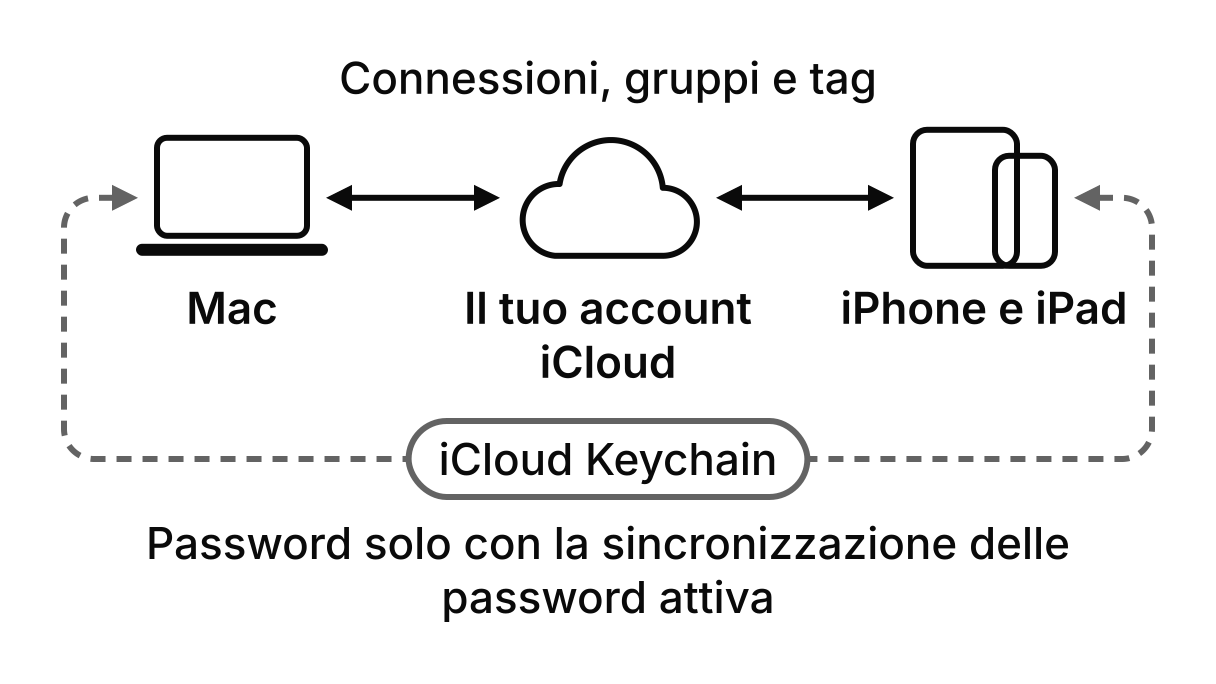
Attiva la sincronizzazione iCloud durante la configurazione o in seguito in Impostazioni; connessioni, gruppi e tag si sincronizzano tra iPhone, iPad e Mac tramite il tuo account iCloud. Le password si sincronizzano solo se attivi anche Sincronizza password. Query salvate, profili SSH e impostazioni si sincronizzano solo tra Mac.
La sincronizzazione iCloud è gratuita qui. Sul Mac fa parte di una licenza Starter o Team, quindi un Mac senza licenza non si sincronizza. La pagina dei prezzi contiene i dettagli.
In questa versione, salvare una connessione sincronizzata su iPhone o iPad può rimuovere impostazioni usate solo dal Mac, come jump host SSH, e abbassare il livello di Modalità sicura. Modifica queste connessioni sul Mac.
Senza iCloud, esporta le connessioni come file .tablepro e aprilo su un altro dispositivo tramite AirDrop o File. Le password sono escluse, salvo che tu le includa; in quel caso una passphrase scelta da te cifra il file. Entrambe le opzioni sono gratuite qui; sul Mac l’esportazione con password fa parte di una licenza.
Con la sincronizzazione iCloud attiva, Handoff permette di proseguire una connessione o una tabella aperta tra Mac e iPhone o iPad. Sincronizzazione e team descrive entrambi più in dettaglio.
Comandi Rapidi, widget e Spotlight
Open Connection apre una connessione da un comando rapido o da Siri. Add Row to Table e Add Rows to Table inseriscono in una tabella senza aprire l’app, da testo JSON o CSV oppure da file. Funzionano solo con il dispositivo sbloccato, rispettano la Modalità sicura della connessione e non funzionano con Redis. In questa versione, il CSV deve essere testo UTF-8 con terminazioni di riga LF.
I widget Connessione rapida mettono le prime connessioni nella schermata Home e un tocco ne apre una. Le connessioni compaiono anche nella ricerca Spotlight.


Non disponibile su iPhone e iPad
Queste funzionalità sono disponibili solo in TablePro per Mac:
- L’assistente IA e il server MCP
- Query salvate, completamento automatico, formattazione delle query ed EXPLAIN
- Modifiche allo schema oltre al troncamento o all’eliminazione di una tabella e diagrammi ER
- Confronta e sincronizza, Analisi delle query, Grafici dei risultati e Ripristino dati
- Esportazione di file in formati come XLSX e importazione di file in una tabella (Comandi Rapidi può aggiungere righe)
- Pannello del server, utenti e ruoli e backup
- Plugin di driver per altri database
- Jump host SSH, agenti SSH e autenticazione Windows per SQL Server
- Esplorazione delle chiavi Redis
Privacy
Nulla viene inviato a TablePro finché non attivi Condividi dati di utilizzo durante la configurazione o in seguito in Settings > Privacy. Se lo fai, l’app invia un rapporto al giorno con un hash dell’ID dispositivo, versioni dell’app e di iOS, architettura del processore, lingua, tipi di database usati, numero di connessioni e alcune date di primo utilizzo. Mai nomi host, nomi utente, password, query o righe.
L’app non verifica licenze o aggiornamenti e non richiede plugin. Le query vanno ai tuoi server, la sincronizzazione iCloud al tuo account iCloud e l’accesso Entra a Microsoft. L’informativa sulla privacy contiene i dettagli.

Ottieni TablePro per iPhone e iPad
Richiede iOS e iPadOS 18 o successivo
Serve l’app per Mac?
No. L’app per iPhone e iPad funziona autonomamente. Se usi anche un Mac, la sincronizzazione iCloud e Handoff collegano i due.
Serve una licenza?
No. L’app non ha funzionalità a pagamento, acquisti in-app o licenza. La sincronizzazione iCloud è gratuita qui; solo il Mac richiede una licenza Starter o Team per sincronizzarsi.
È uguale all’app per Mac?
No. È un’app più piccola realizzata per telefono e tablet. L’elenco sopra mostra ciò che rimane sul Mac.
L’app è open source sotto licenza AGPLv3, nello stesso repository dell’app per Mac.